
Преко сајта
Отворите конкурсни образац на Wikimedia Commons-у и пратите кораке приказане у наставку.
Пошаљите фотографије ↗ВИКИ ВОЛИ СПОМЕНИКЕ • СРБИЈА
Пријавите се на свој налог, припремите фотографије и пронађите назив и ИД културног добра. Погледајте видео или пратите сликовито упутство до потврде да су фотографије објављене.
ПРВО ПРОНАЂИТЕ КУЛТУРНО ДОБРО
У менију сајта отворите Културна добра, изаберите одговарајућу категорију, па везу „Погледај списак”. На списку пронађите фотографисано добро и сачувајте његов назив и целу регистарску ознаку — слова и број.
Пример ознаке: ПКИЦ 41 — Петроварадинска тврђава.
Отворите страницу „Културна добра”Можете и директно на списак:
Споменици културе Археолошка налазишта Просторно културно-историјске целине Знаменита местаИЗАБЕРИТЕ КАКО ПОЧИЊЕТЕ
Отворите конкурсни образац на Wikimedia Commons-у и пратите кораке приказане у наставку.
Пошаљите фотографије ↗У апликацији app.wlm.rs пронађите културно добро на мапи, па отворите образац за слање.
Апликација тренутно не попуњава податке аутоматски — унесите их сами.
Отворите нашу апликацију ↗Отворите међународну WLM апликацију и изаберите Србију.
Њен почетни поступак се разликује од приказаних корака.
Отворите међународну апликацију ↗Линк са сајта и app.wlm.rs воде у исти конкурсни чаробњак. Видео и сликовити кораци испод приказују тај поступак.
ВИДЕО-УПУТСТВО
Од отварања конкурсног обрасца до потврде да су фотографије објављене.
Трајање: 2 минута и 41 секунда · Видео је без звука. Преузмите видео (MP4)
СЛИКОВИТО УПУТСТВО
По једном отпремању можете послати од 1 до 50 фотографија. Укупан број радова није ограничен — поступак можете поновити. Кликните на слику да бисте је отворили у пуној величини.
Коришћени су стварни снимци обрасца, са преводом делова интерфејса. Лични подаци су изостављени, а фотографије замагљене. Ако је интерфејс на другом језику, можете га променити у подешавањима језика на Wikimedia Commons-у.
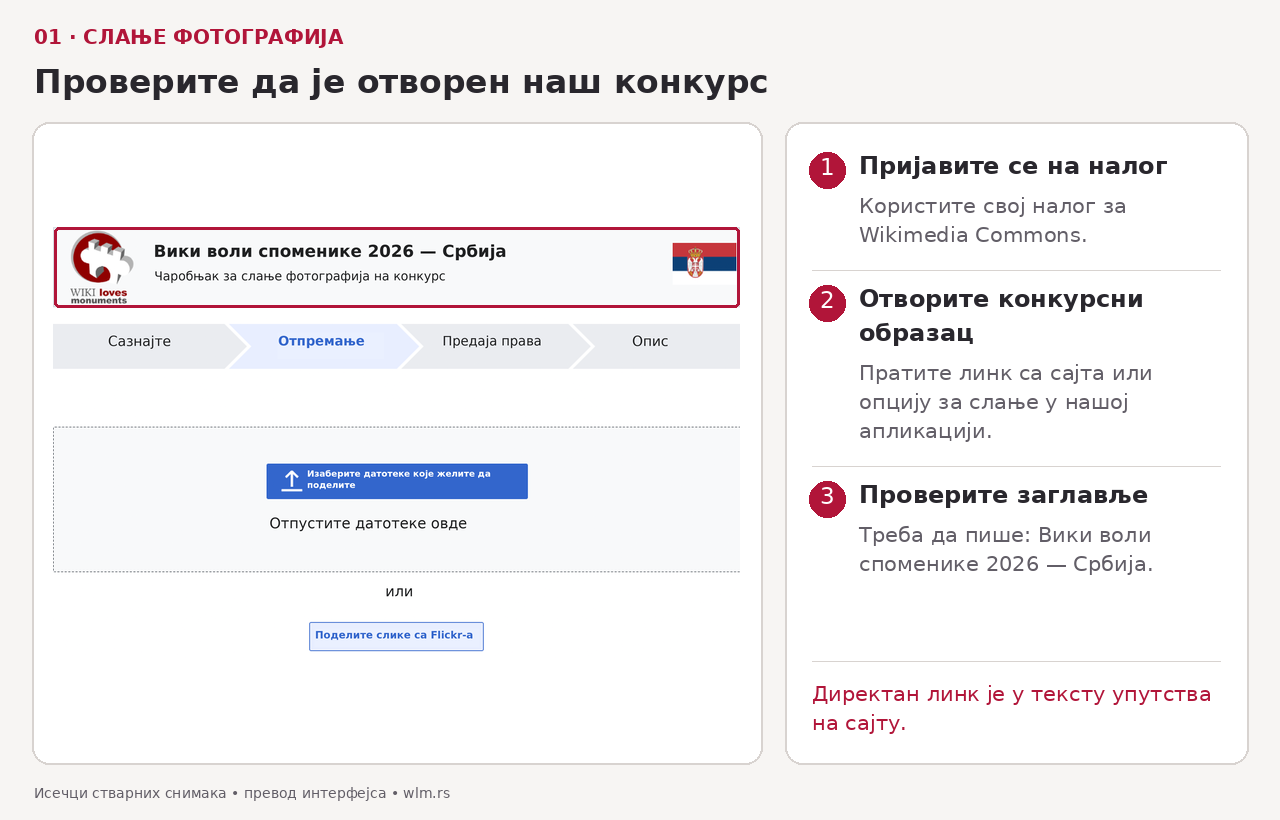
Пријавите се на свој налог и отворите образац за Вики воли споменике Србија. Проверите да у заглављу пише Вики воли споменике 2026 — Србија. Тако потврђујете да фотографије шаљете на наш конкурс.
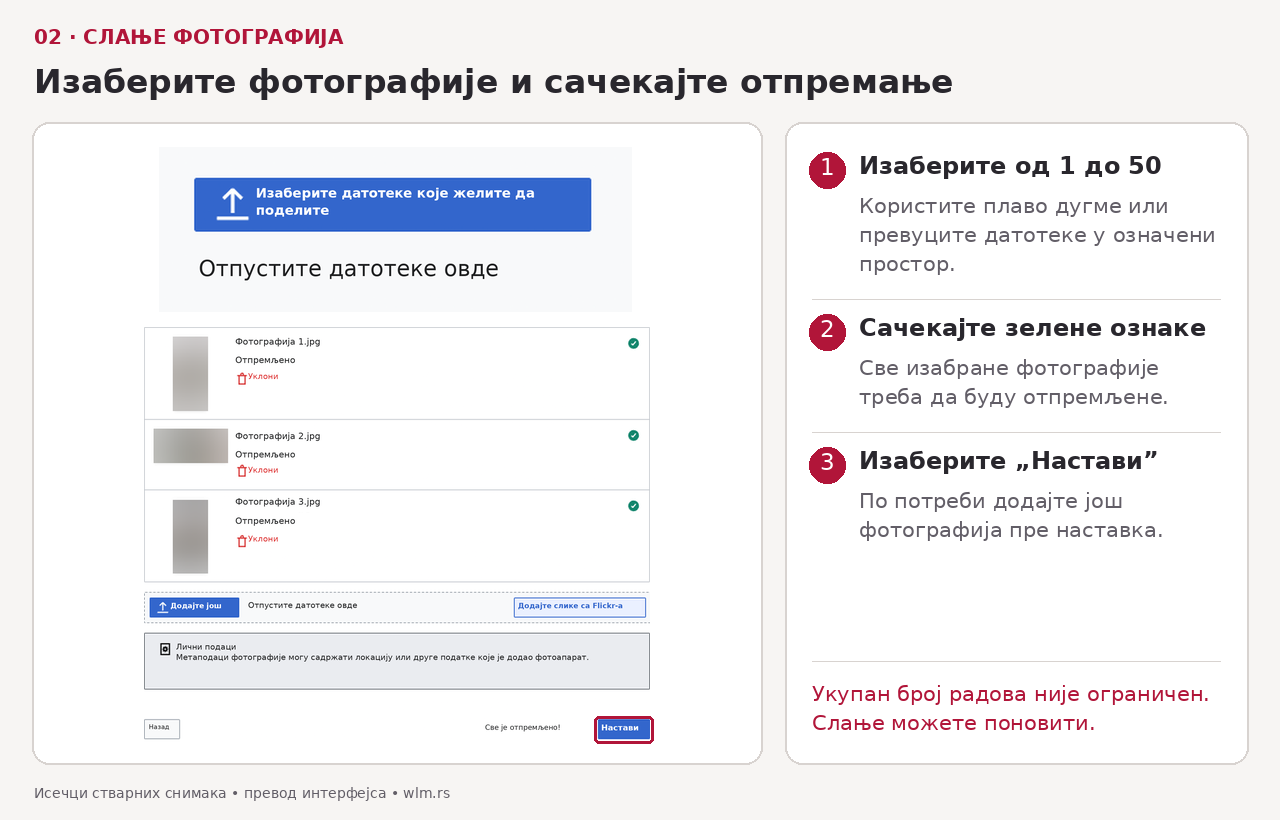
Плавим дугметом изаберите од 1 до 50 фотографија са телефона или рачунара, или их превуците у означени простор. Сачекајте да се све отпреме и добију зелену ознаку. По потреби додајте још фотографија, па изаберите „Настави”.
Означите да сте аутор фотографија и да су то ваши радови у целости. Проверите да је изабрана лиценца CC BY-SA 4.0, па изаберите „Следеће”.
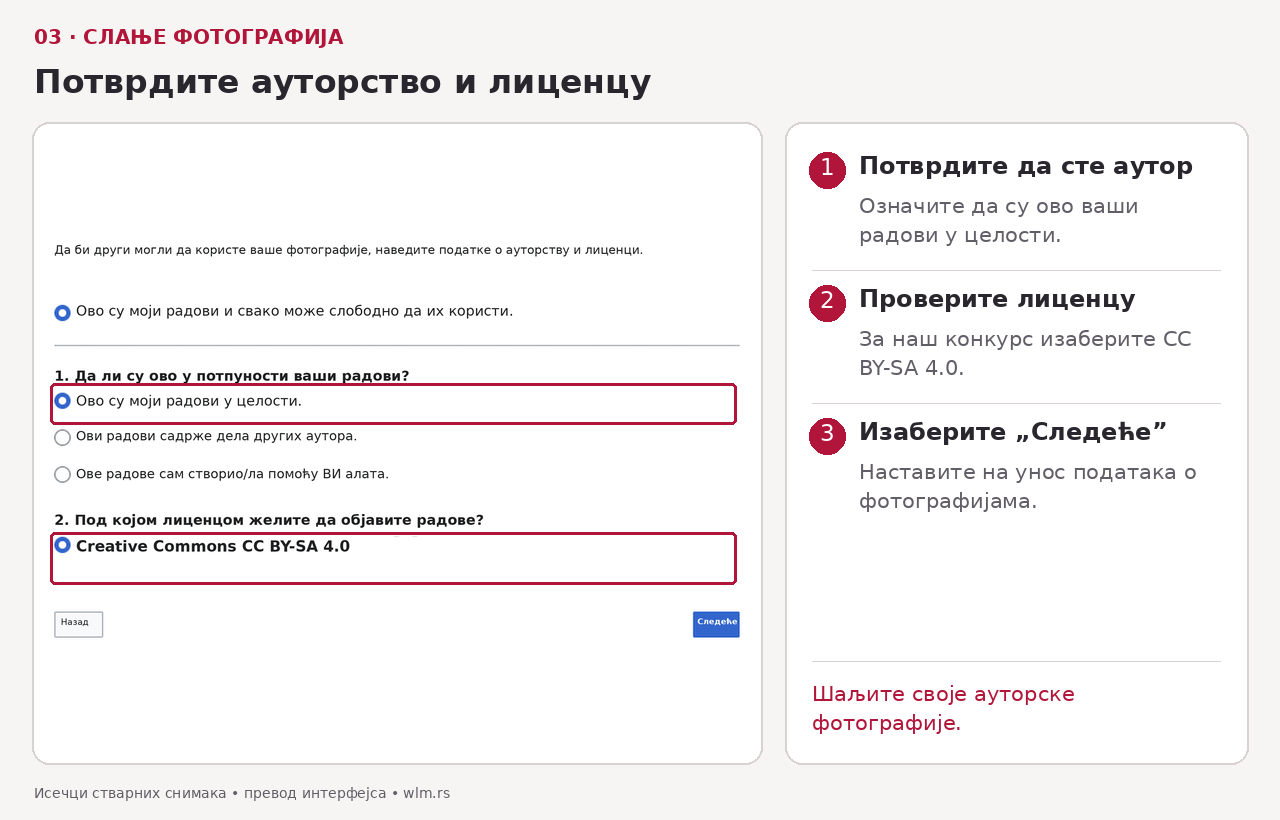
Други могу користити фотографије уз навођење аутора и лиценце, а прераде се деле под истим условима. Прочитајте услове лиценце CC BY-SA 4.0.
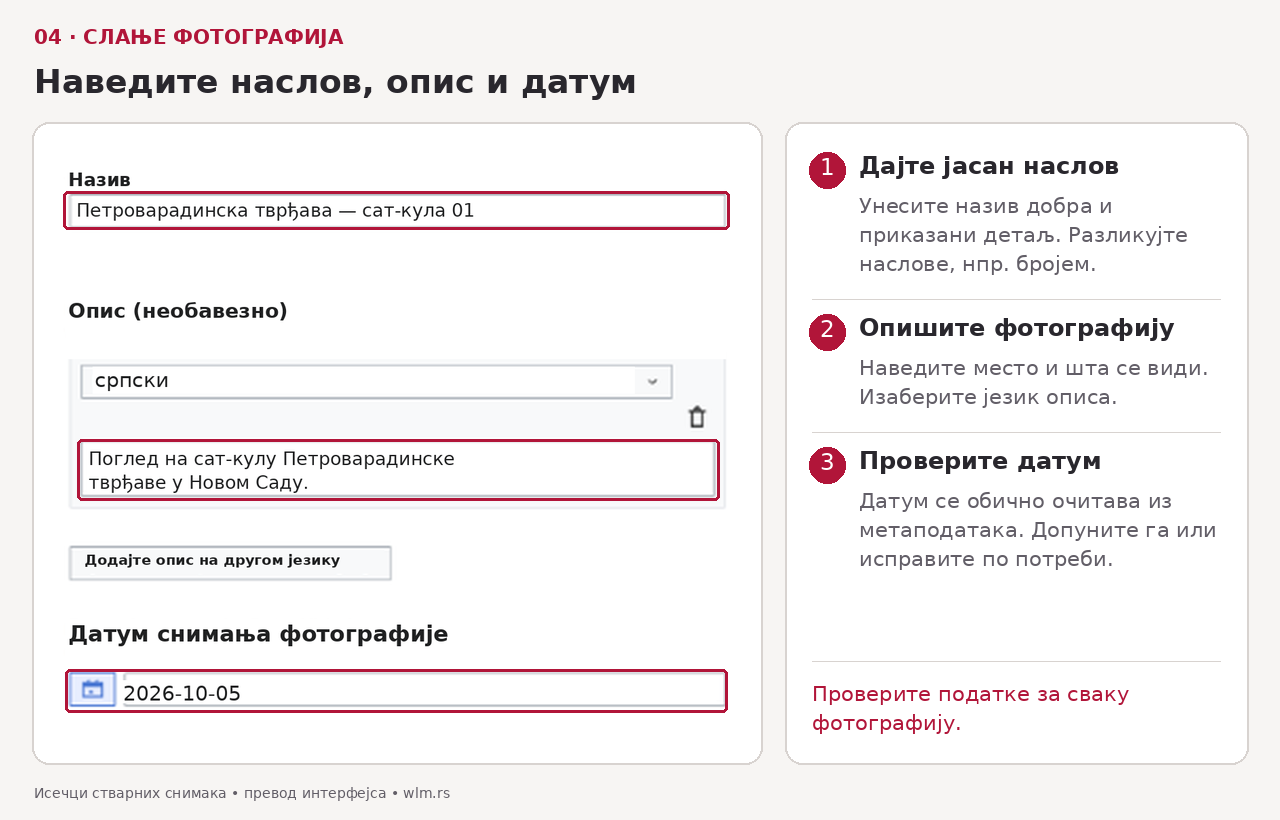
Дајте фотографији јасан наслов, нпр. „Петроварадинска тврђава — сат-кула 01”. У опису наведите културно добро, место и приказани детаљ, а у менију изаберите језик описа. Датум се углавном преузима из метаподатака фотографије; проверите га и унесите стварни датум снимања ако недостаје или није тачан.
Опција „Копирај информације у остала отпремања” омогућава да означите које податке желите да пренесете. Ако фотографије нису снимљене истог дана, оставите датум неозначен и копирајте остале заједничке податке. Разликујте наслове фотографија и после копирања проверите сваки унос.
На страници Културна добра изаберите категорију, па „Погледај списак”. Пронађите фотографисано добро и тачно копирајте целу регистарску ознаку. Поље за ИД је у доњем делу обрасца, испод локације. Унесите ИД за наш конкурс иако је у обрасцу означен као необавезан.
Све четири везе ка списковима ↑ Отворите страницу „Културна добра” ↗
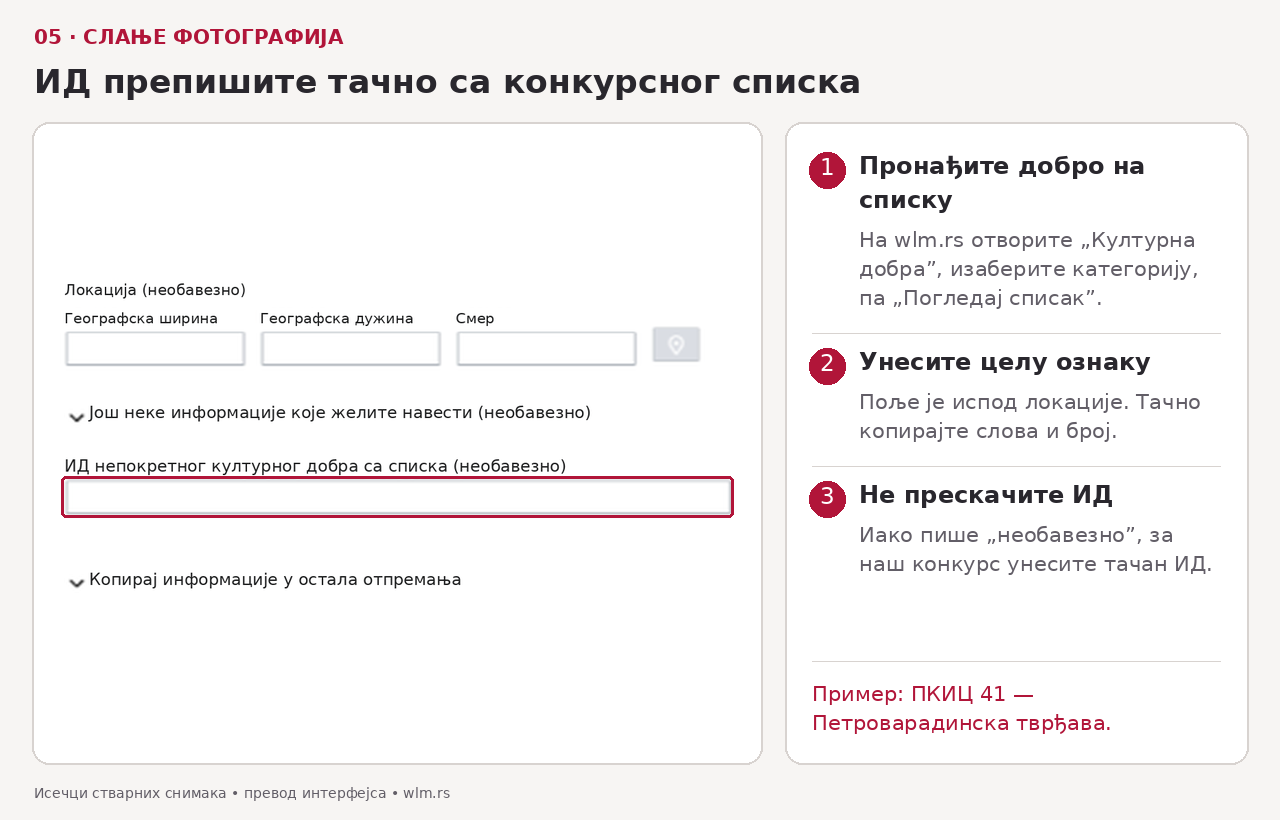
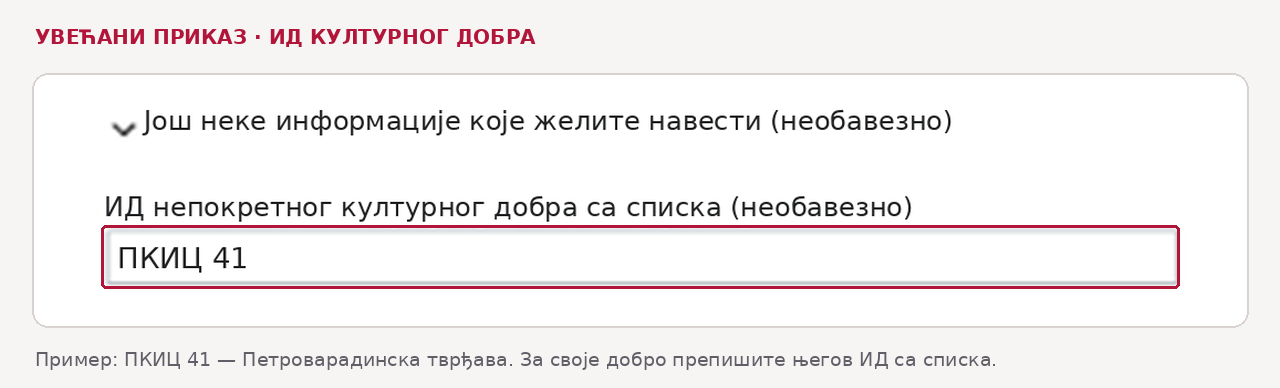
Важно: app.wlm.rs тренутно не попуњава ИД ни остале податке аутоматски. Ако шаљете фотографије различитих културних добара, унесите одговарајући ИД за сваку.
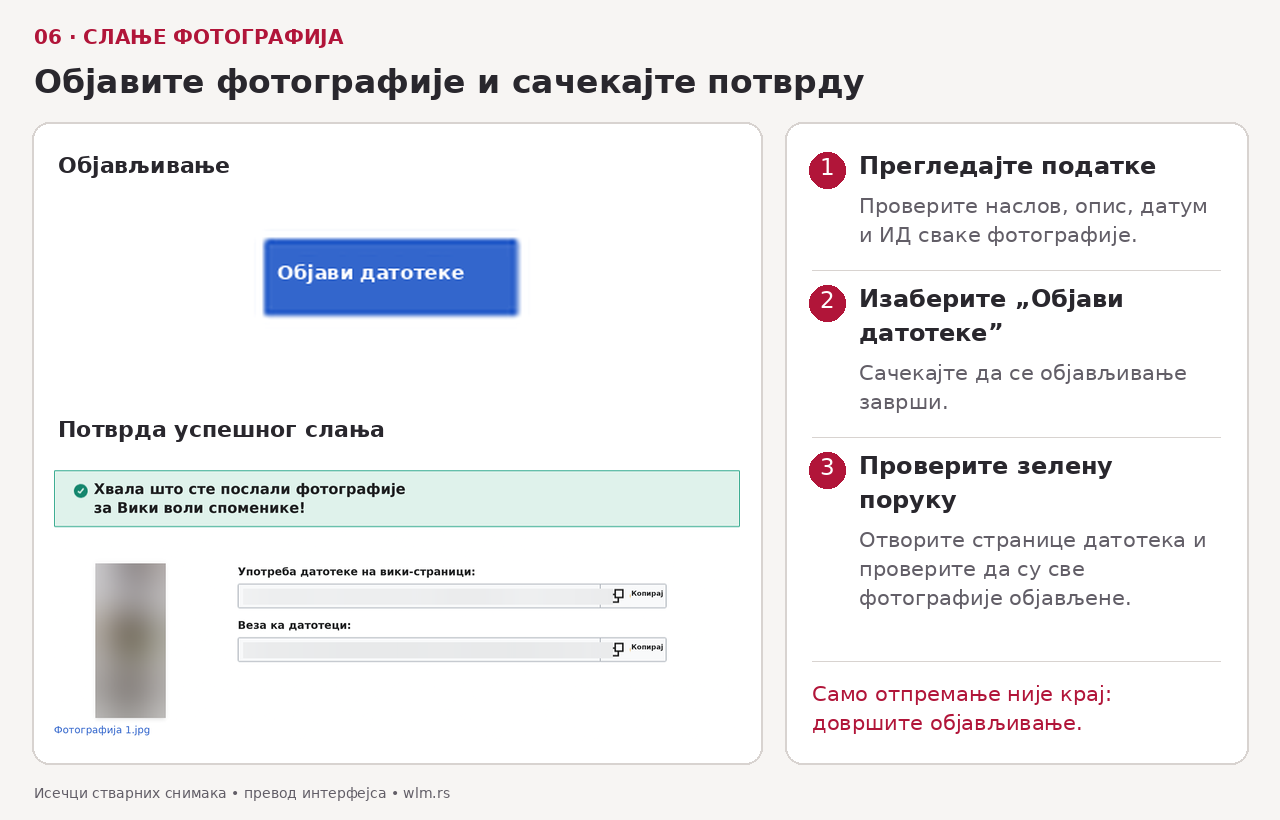
Прегледајте наслов, опис, датум и ИД сваке фотографије. Изаберите плаво дугме „Објави датотеке” и сачекајте зелену поруку захвалности. Затим отворите странице објављених датотека и проверите да су све фотографије успешно послате. Поступак је завршен тек после објављивања.
ХВАЛА ШТО УЧЕСТВУЈЕТЕ
Имате још фотографија? Поновите поступак — укупан број радова није ограничен. За помоћ пишите на info@wlm.rs или на Инстаграму @wlm_srbija. Срећно на конкурсу!